- Введение
- Основные причины снижения производительности
- Статистика по влиянию сложных блоков и Xrefs
- Практические методы оптимизации
- Оптимизация блоков и их структуры
- Работа со слоями и видимостью
- Управление внешними ссылками (Xrefs)
- Очистка и аудит чертежа
- Настройки производительности AutoCAD
- Аппаратное обеспечение и программное обеспечение
- Пример успешной оптимизации
- Рекомендации и советы автора
- Заключение
Введение
AutoCAD — это надежный инструмент для инженеров, архитекторов и дизайнеров, который используется для создания чертежей любого масштаба. Однако при работе с большими проектами, содержащими сотни или тысячи элементов, часто возникают проблемы с производительностью. Особенно это касается ситуаций, когда в чертеже используются сложные блоки и многочисленные внешние ссылки.
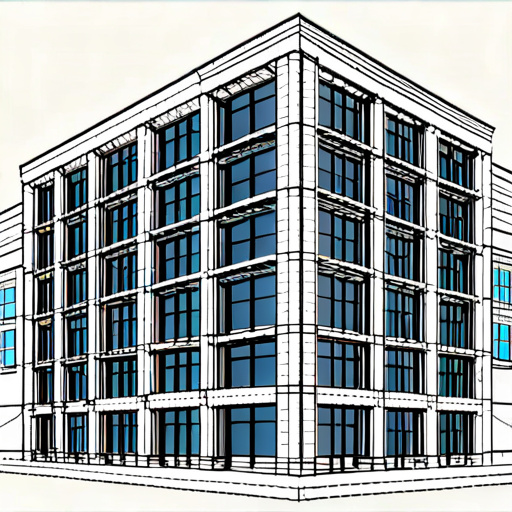
В данной статье будет подробно рассмотрено, как оптимизировать работу AutoCAD в таких условиях: от базовых настроек до продвинутых методов структурирования чертежа. Практические советы помогут существенно минимизировать задержки, ускорить отрисовку и повысить комфорт работы.
Основные причины снижения производительности
Перед тем как применять какие-либо решения, важно понимать, какие факторы влияют на скорость работы AutoCAD с большими чертежами и сложными блоками:
- Чрезмерно сложные блоки: наличие большого количества примитивов, вложенных уровней, атрибутов и аннотаций.
- Объем чертежа: количество объектов и общая “тяжесть” файла, включая растровые изображения и хранившиеся данные.
- Внешние ссылки (Xrefs): неправильное использование или избыточное количество ссылок.
- Накопленные ошибки и временные файлы: отсутствие регулярной очистки и оптимизации.
- Аппаратные и программные ограничения: недостаток оперативной памяти, устаревшие драйверы видеокарты или неактуальные версии самого AutoCAD.
Статистика по влиянию сложных блоков и Xrefs
| Фактор | Среднее снижение производительности | Пример |
|---|---|---|
| Сложные вложенные блоки (1000+ примитивов) | до 40% | Большие архитектурные проекты с несколькими деталями фасадов |
| Избыточное количество внешних ссылок (50+) | до 30% | Проекты инфраструктуры с множеством карт и спецификаций |
| Ненужные ненужные слои и объекты | до 15% | Чертежи с неактуальными слоями и элементами |
Практические методы оптимизации
Оптимизация блоков и их структуры
- Сведение количества примитивов к минимуму. Разбиение сложных элементов на несколько более простых блоков способствует меньшему загрузочному времени и улучшает читаемость.
- Используйте динамические блоки с умом. Хотя динамические блоки удобны, чрезмерное использование сложных параметров существенно нагружает систему.
- Очистка неиспользуемых атрибутов и параметров. Удаление неактивных атрибутов значительно сокращает размер блоков.
- Использование ссылок вместо копирования. Если один и тот же элемент повторяется в проекте, лучше использовать внешние ссылки (Xrefs), нежели дублировать блоки.
Работа со слоями и видимостью
- Отключение невидимых слоев. Если слой не нужен в данный момент, его лучше отключить или заморозить, чтобы снизить нагрузку.
- Группировка слоев по типу. Правильная организация слоев упрощает управление и ускоряет рендеринг.
- Избегайте «слишком детализированных» слоев, когда достаточно схематичного представления.
Управление внешними ссылками (Xrefs)
- Минимизируйте количество внешних ссылок. Часто можно объединить несколько Xref в один крупный или наоборот разбить на мелкие, облегчая работу с конкретными разделами.
- Используйте режимы «Overlay» и «Attach» грамотно. Режим “Overlay” позволяет избежать дублирования слоев при множественных вложениях.
- Регулярно обновляйте и чистите ссылки. Ненужные или устаревшие Xref нужно удалить из проекта.
Очистка и аудит чертежа
Программы часто «накопляют мусор»: пустые блоки, удалённые объекты, временные данные. Для минимизации этого стоит регулярно использовать встроенные инструменты AutoCAD:
- PURGE — удаляет неиспользуемые объекты и определения.
- OVERKILL — удаление дублирующихся линий и объектов.
- AUDIT — проверка и исправление ошибок файла.
Настройки производительности AutoCAD
| Настройка | Описание | Результат |
|---|---|---|
| Графический процессор (GPU) | Активировать аппаратное ускорение или при необходимости отключить для старых видеокарт | Ускорение отрисовки и уменьшение подтормаживаний |
| Настройки кэширования | Увеличение объема выделенной памяти для кэширования объектов | Более быстрый доступ к часто используемым данным |
| Фоновая обработка | Отключить или ограничить фоновую генерацию отображения и индексацию | Снижение нагрузки на процессор во время редактирования |
Аппаратное обеспечение и программное обеспечение
Для комфортной работы с большими чертежами крайне важен выбор мощного оборудования:
- Процессор: рекомендуются многоядерные CPU с высокой тактовой частотой.
- Оперативная память: минимум 16 ГБ, лучше 32 ГБ и более.
- Жесткий диск: SSD-диску отдается предпочтение для быстрой загрузки и сохранения проектов.
- Видеокарта: профессиональные карты серии NVIDIA Quadro или AMD Radeon Pro оптимальны для AutoCAD.
Также важно регулярно обновлять драйверы видеокарты и версию AutoCAD, поскольку разработчики постоянно внедряют улучшения производительности и исправляют ошибки.
Пример успешной оптимизации
Компания инженерного проектирования столкнулась с существенными задержками в работе AutoCAD из-за гигантского многоэтажного проекта с тысячами блоков, состоящих из сложных полилиний и атрибутов. После внедрения системы структурирования блоков на несколько уровней, использования Xrefs и регулярной очистки с помощью PURGE и AUDIT, производительность выросла на 60%.
«Оптимизация — это не только про настройки, но и про системный подход к созданию чертежей. Мудрое управление блоками и слоями позволяет работать быстрее и эффективнее, снижая стресс и экономя часы рабочего времени,» — отмечает эксперт по CAD-системам.
Рекомендации и советы автора
- Периодически устраивайте «генеральную уборку» вашего проекта с использованием встроенных команд AutoCAD.
- Разбирайте слишком крупные блоки на более мелкие части, чтобы уменьшить нагрузку при редактировании.
- Используйте Xrefs разумно — не перегружайте проект лишними ссылками.
- Не забывайте про регулярное обновление программы и драйверов.
- Инвестируйте в качественное аппаратное обеспечение — это долгосрочная экономия времени.
Заключение
Автоматизация и оптимизация работы с большими чертежами и сложными блоками в AutoCAD — актуальная задача для многих специалистов. Применение комплексного подхода, включающего структурирование блоков, грамотное управление слоями, регулярную очистку чертежа, а также настройки программного и аппаратного обеспечения позволит значительно повысить производительность.
Минимизация избыточных данных и рациональное использование ресурсов ведет к более быстрому отклику программы, устранению лагов и повышению комфорта пользователя. В конечном итоге это снижает количество ошибок и сокращает время проектирования, что немаловажно в условиях жестких сроков и высоких требований к качеству.
Принципы оптимизации просты, но требуют дисциплины и системного подхода. Каждый инженер сможет повысить эффективность работы AutoCAD, уделив внимание ключевым аспектам, описанным выше.